

Kako očistiti laptop i vratiti mu brzinu u 9 koraka? Tako da napravimo pametan “combo” digitalnog čišćenja (smeće u sustavu, startup, disk) i fizičkog čišćenja (prašina, hlađenje) — bez riskantnih poteza koji mogu napraviti više štete nego koristi. Kako očistiti laptop najbrže? Krenemo od onog što daje najveći efekt u najmanje vremena: startup programi, prostor na disku i ažuriranja.
Svi smo se našli u situaciji da laptop odjednom postane trom: ventilator stalno radi, otvaranje kartica traje vječnost, a baterija se topi. U praksi se to najčešće svodi na tri uzroka: previše aplikacija u pozadini, premalo slobodnog prostora i pregrijavanje (prašina u ventilaciji).
U nastavku donosimo korake koji su sigurni, provjereni i izvedivi i na Windowsu i na macOS-u, uz par konkretnih alata poput Microsoft Support, Apple Support i Malwarebytes.
Key takeaways
- Brzina se vraća čišćenjem startup programa i oslobađanjem prostora na disku.
- Ažuriranja sustava i drivera stabiliziraju rad laptopa.
- Vanjsko čišćenje tipkovnice i otvora smanjuje pregrijavanje.
- Antivirusni scan i uklanjanje sumnjivih ekstenzija rješavaju usporenja.
- Najveći efekt daje manje procesa u pozadini i više slobodnog diska.
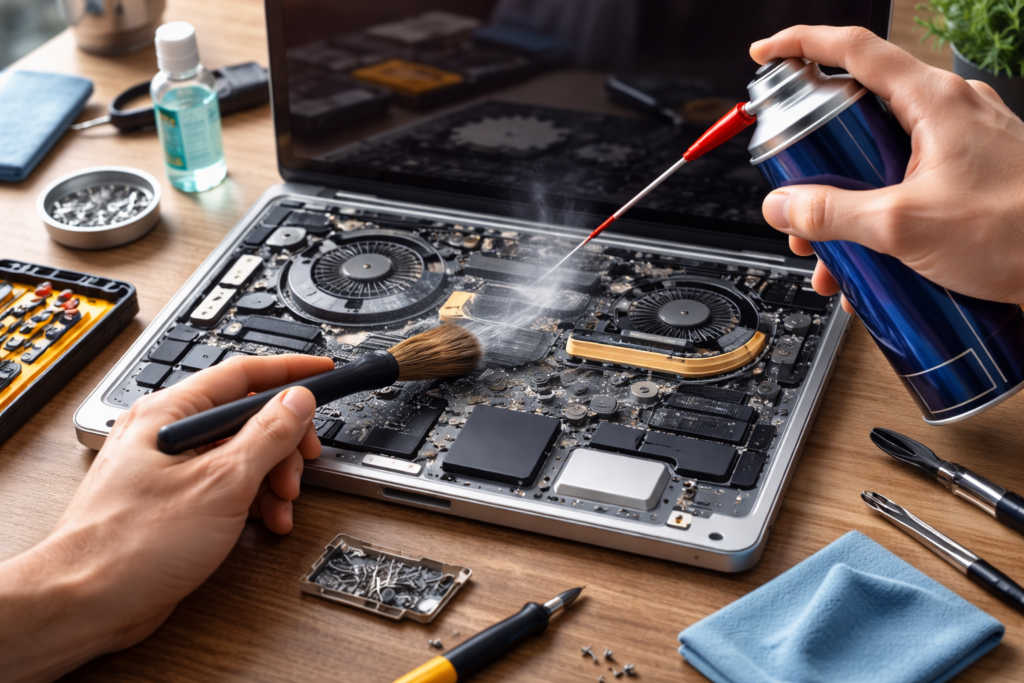
1. Napravimo brzu dijagnostiku: Što točno usporava?
Prije čišćenja laptopa, pogledamo gdje “curi” brzina. Na Windowsu otvorimo Task Manager (Ctrl + Shift + Esc) i provjerimo CPU, Memory i Disk. Na macOS-u otvorimo Activity Monitor. Ako je Disk stalno na 100% ili memorija stalno “crvena”, znamo gdje prvo udaramo.
Zanimljiv podatak: “100% disk” često nije kvar diska, nego kombinacija malo slobodnog prostora + previše procesa u pozadini.
2. Ugasimo programe koji se pale sami
Ovo je najbrži način kako očistiti laptop od “internog smeća” koje se ne vidi. Na Windowsu u Task Manageru otvorimo Startup apps i isključimo sve što nije nužno (chat alati, launcheri, updateri). Na macOS-u idemo na System Settings > General > Login Items i maknemo što ne treba.
Cilj nije ugasiti sigurnosne alate, nego sve što se samo ubaci u start i troši resurse bez koristi.
3. Oslobodimo prostor na disku (pravilo: držimo barem 15–20% slobodno)
Kad je disk pun, sustav sporije “diše” jer nema prostora za privremene datoteke i cache. Na Windowsu koristimo Storage (Settings) ili Disk Cleanup kroz preporuke na Microsoft Support. Na macOS-u otvorimo Storage Management (Apple preporuke su na Apple Support) i maknemo velike datoteke, stare DMG-ove i duplikate.
Ako se pitamo kako očistiti laptop da odmah osjetimo razliku, ovo je top korak.
4. Počistimo browser: cache, ekstenzije i kartice koje žderu RAM
Browser je najčešći krivac za usporenje. Pobrišemo cache i cookies (po potrebi), a ekstenzije ostavimo samo one koje stvarno koristimo. Ako laptop “šteka” čim otvorimo 10+ tabova, vrijeme je za disciplinu: bookmark, zatvori, rastereti.
Mini podsjetnik: Ekstenzija koja “mjeri popuste” ili “traži kupon” često radi stalno u pozadini i zna usporiti cijeli browsing.
5. Deinstaliramo aplikacije koje ne koristimo
Čišćenje laptopa nije samo brisanje datoteka, nego i uklanjanje nepotrebnih programa. Na Windowsu idemo u Apps > Installed apps. Na macOS-u uklonimo aplikacije iz Applications i provjerimo imaju li dodatne “helpers” komponente (posebno stari VPN-ovi i trial softveri).
Ako nismo sigurni, pravilo je jednostavno: što nismo otvorili 3 mjeseca, ide van.
6. Napravimo siguran antivirusni pregled (bez panike i bez “čudnih” čistača)
Jedan scan je dovoljno često ono što vrati normalu. Možemo koristiti ugrađenu zaštitu (Windows Security) ili provjeren alat kao Malwarebytes. Fokus je na potencijalno neželjenim programima (PUP), adwareu i sumnjivim ekstenzijama.
Kako očistiti laptop od usporenja koje se “misteriozno” pojavilo? Scan + čišćenje browsera je najčešća kombinacija koja uspije.
7. Ažuriramo sustav i drivere
Ažuriranja često donose optimizacije, sigurnosne zakrpe i popravke bugova koji ruše performanse. Na Windowsu provjerimo Windows Update, a za driver grafike koristimo službene stranice proizvođača (npr. NVIDIA, AMD, Intel). Na macOS-u odradimo Software Update.
| Simptom | Najčešći uzrok | Što radimo prvo |
| Laptop se grije i bučan je | Prašina / loša ventilacija | Korak 9 + provjera procesa |
| Sve radi sporo, disk stalno radi | Premalo slobodnog prostora | Korak 3 |
| Browser šteka i zamrzava | Previše tabova/ekstenzija | Korak 4 |
| Sporo paljenje sustava | Previše startup programa | Korak 2 |
| “Iskaču” reklame i preusmjeravanja | Adware/loše ekstenzije | Korak 6 + 4 |
8. Restartamo pametno i ugasimo procese koji stalno “vise”
Nakon promjena napravimo restart. Zatim provjerimo procese koji stalno troše CPU/RAM i uklonimo uzrok: update loop, sinkronizacija, launcher, nepotreban cloud client. Poanta je stabilizirati sustav, ne loviti svaki postotak.
Ako nas zanima kako očistiti laptop na dugoročan način, ovo je korak koji sprječava povratak problema.
9. Očistimo laptop izvana i poboljšamo hlađenje (sigurno i bez rastavljanja)
Čišćenje laptopa izvana radimo s mekanom krpicom (mikrofibra), komprimiranim zrakom za otvore (kratki “puhovi” pod kutom) i pažljivim čišćenjem tipkovnice. Ne koristimo agresivne tekućine, ne špricamo direktno u uređaj i ne guramo predmete u ventilaciju. Ako i dalje imate ekstremno pregrijavanje, servis i promjena termalne paste je posao za stručnjaka.
Zaključak
Način kako očistiti laptop i vratiti mu brzinu nije magija: smanjimo startup, oslobodimo disk, očistimo browser, uklonimo višak programa, odradimo scan i ažuriranja, pa završimo s hlađenjem i vanjskim čišćenjem. Kad to odradimo kao rutinu svaka 1–2 mjeseca, laptop ostaje brz, tiši i pouzdaniji. I bonus: kad nam je sve posloženo na laptopu, lakše upravljamo i drugim stvarima u domu, uključujući pametne uređaje u kućanstvu.