
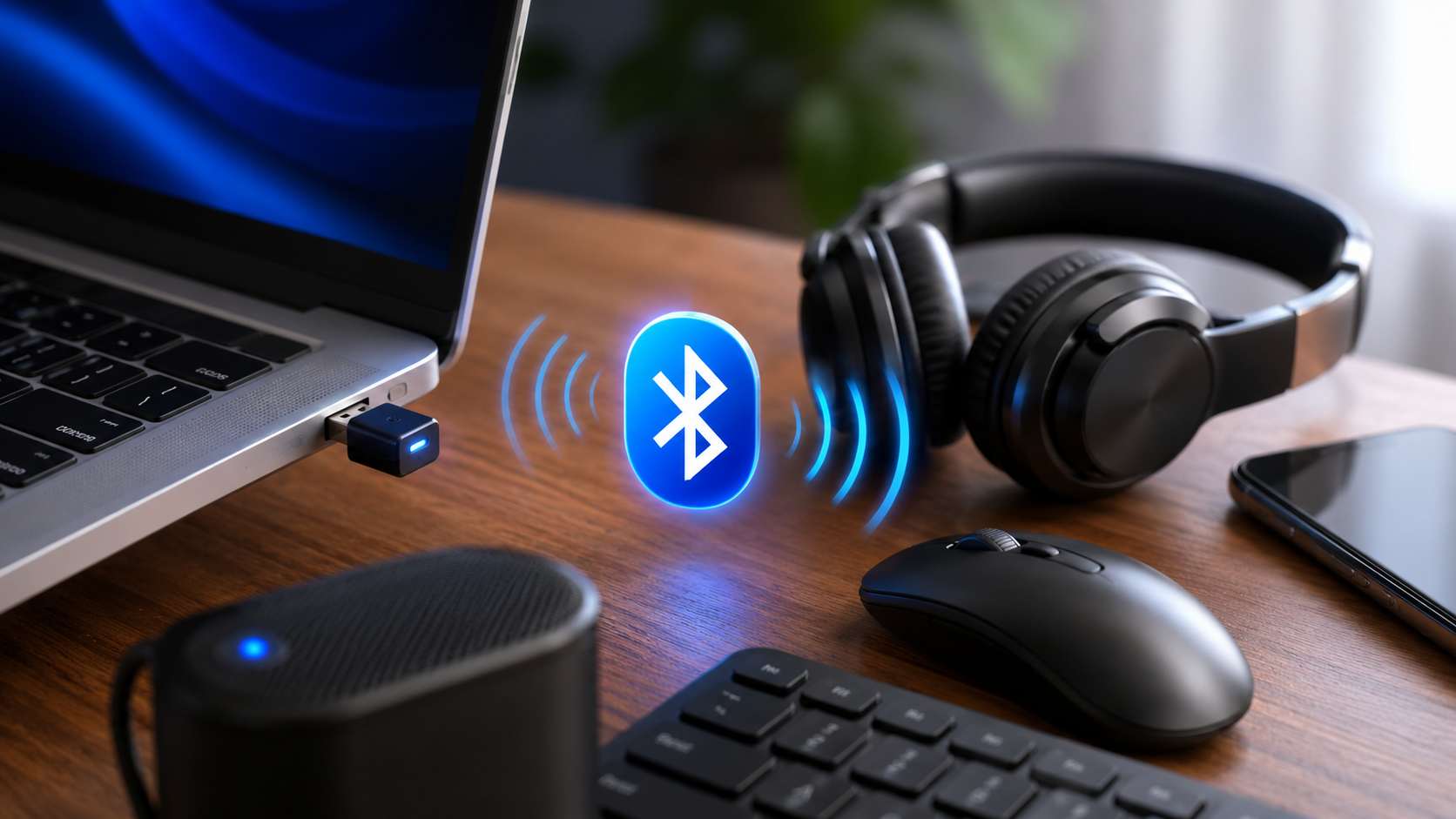
Bluetooth adapter najbrže ćemo povezati ako prvo provjerimo kompatibilnost uređaja, instaliramo odgovarajući upravljački program i uklonimo stare Bluetooth veze koje mogu stvarati konflikt.
Svi smo se našli u situaciji u kojoj slušalice, tipkovnica, miš, zvučnik ili gamepad jednostavno ne žele surađivati. U teoriji, povezivanje bi trebalo trajati nekoliko sekundi, ali u praksi često zapnemo na poruci „device not found”.
Dobra vijest je da se većina problema može riješiti bez servisa i bez kupnje novog uređaja. Dovoljno je proći nekoliko pametnih koraka, osobito ako koristimo USB Bluetooth adapter za računalo, laptop ili stariji uređaj.
U nastavku donosimo 9 trikova za brzo povezivanje.
1. Provjerimo podržava li Bluetooth adapter naš uređaj
Prvi korak je provjera kompatibilnosti. Nije svaki Bluetooth adapter idealan za svaki operativni sustav, osobito ako koristimo stariji Windows, macOS ili Linux.
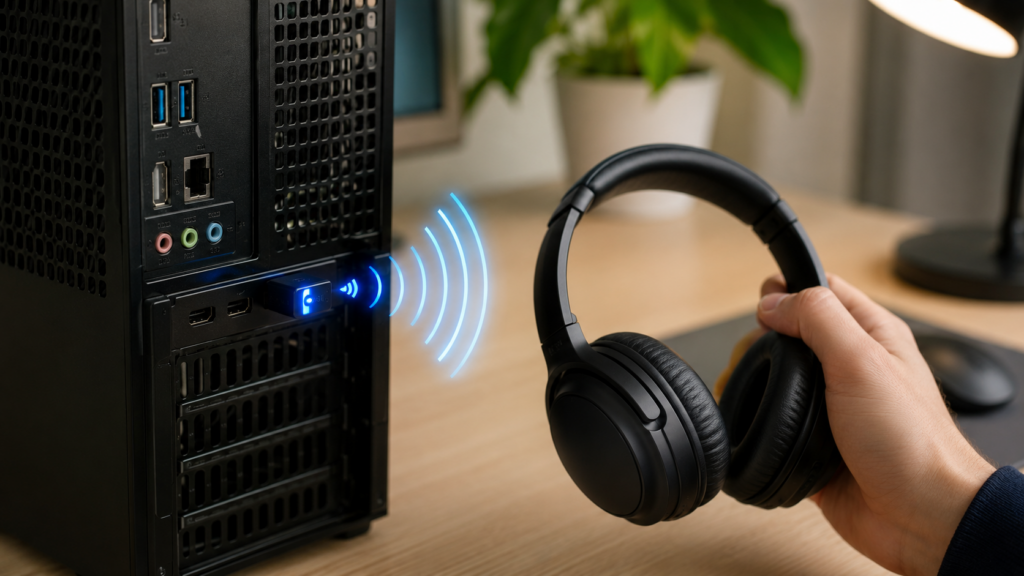
Ako kupujemo novi adapter, dobro je provjeriti podržava li Bluetooth 5.0 ili noviji standard jer takvi modeli uglavnom nude stabilnije povezivanje, bolji domet i manju potrošnju energije. Za osnovne uređaje poput miša, tipkovnice ili slušalica dovoljan je i jednostavan model, ali za audio, gaming i više uređaja odjednom bolji je kvalitetniji adapter.
2. Instalirajmo pravi driver prije spajanja
Mnogi Bluetooth adapteri rade odmah nakon umetanja u USB priključak, ali to ne znači da rade najbolje moguće. Windows često automatski instalira osnovni driver, no službeni driver proizvođača može riješiti prekide, kašnjenje zvuka i probleme s prepoznavanjem uređaja.
Ako koristimo adapter poznatog brenda, službene upute i podršku najbolje je provjeriti na stranici proizvođača, primjerice kod brendova kao što su TP-Link, ASUS ili UGREEN.
3. Uklonimo stare Bluetooth veze
Ako je uređaj već bio povezan s mobitelom, laptopom ili drugim računalom, može odbijati novo povezivanje. To se često događa sa slušalicama, zvučnicima i kontrolerima.
Najbolje je otvoriti Bluetooth postavke, pronaći stari uređaj, odabrati opciju „remove” ili „forget device”, a zatim ponovno pokrenuti postupak uparivanja. Time čistimo prethodne pokušaje i smanjujemo mogućnost konflikta.
Mali problem koji često preskočimo
Bluetooth uređaji često pamte zadnji uređaj s kojim su bili povezani. Ako se slušalice automatski spoje na mobitel u drugoj sobi, računalo ih možda uopće neće pronaći.
4. Koristimo USB 2.0 priključak ako imamo smetnje
Zvuči čudno, ali neki Bluetooth adapteri mogu raditi stabilnije u USB 2.0 priključku nego u USB 3.0 priključku. Razlog su moguće smetnje koje se mogu pojaviti kod određenih kombinacija uređaja i priključaka.
Ako imamo problema s prekidima, trzavim zvukom ili slabim signalom, vrijedi promijeniti USB port. Kod stolnog računala često je bolje koristiti prednji USB priključak ili USB produžni kabel kako bi adapter bio dalje od metalnog kućišta.
| Problem | Moguće rješenje |
| Uređaj se ne prikazuje | Uključiti pairing mode |
| Zvuk prekida | Promijeniti USB priključak |
| Adapter ne radi | Instalirati driver |
| Veza puca | Približiti uređaje |
| Uređaj se spaja na mobitel | Isključiti Bluetooth na mobitelu |
5. Uključimo način uparivanja na uređaju
Za uspješno povezivanje nije dovoljno samo uključiti Bluetooth. Uređaj koji spajamo mora biti u načinu uparivanja, što se obično aktivira držanjem tipke nekoliko sekundi.
Kod slušalica to često znači držanje power tipke dok lampica ne počne brzo treperiti. Kod tipkovnica, miševa i kontrolera često postoji posebna pairing tipka. Bez toga računalo možda neće vidjeti uređaj, čak i ako je Bluetooth adapter potpuno ispravan.
6. Približimo uređaje tijekom prvog spajanja
Iako Bluetooth može imati solidan domet, prvo povezivanje najbolje je napraviti na maloj udaljenosti. Idealno je da uređaj i Bluetooth adapter budu udaljeni manje od jednog metra.
Zidovi, metalne površine, kućište računala, routeri i drugi bežični uređaji mogu oslabiti signal. Kad se uređaji jednom uspješno povežu, obično ih možemo koristiti na većoj udaljenosti.
7. Restartajmo Bluetooth i računalo
Ponekad najjednostavniji trik stvarno radi. Ako povezivanje zapne, isključimo Bluetooth, izvadimo adapter, pričekajmo nekoliko sekundi i ponovno ga uključimo.
Ako to ne pomogne, restart računala može osvježiti driver, zaustaviti konfliktne procese i omogućiti novo prepoznavanje adaptera. Ovo je posebno korisno nakon instalacije novog drivera.
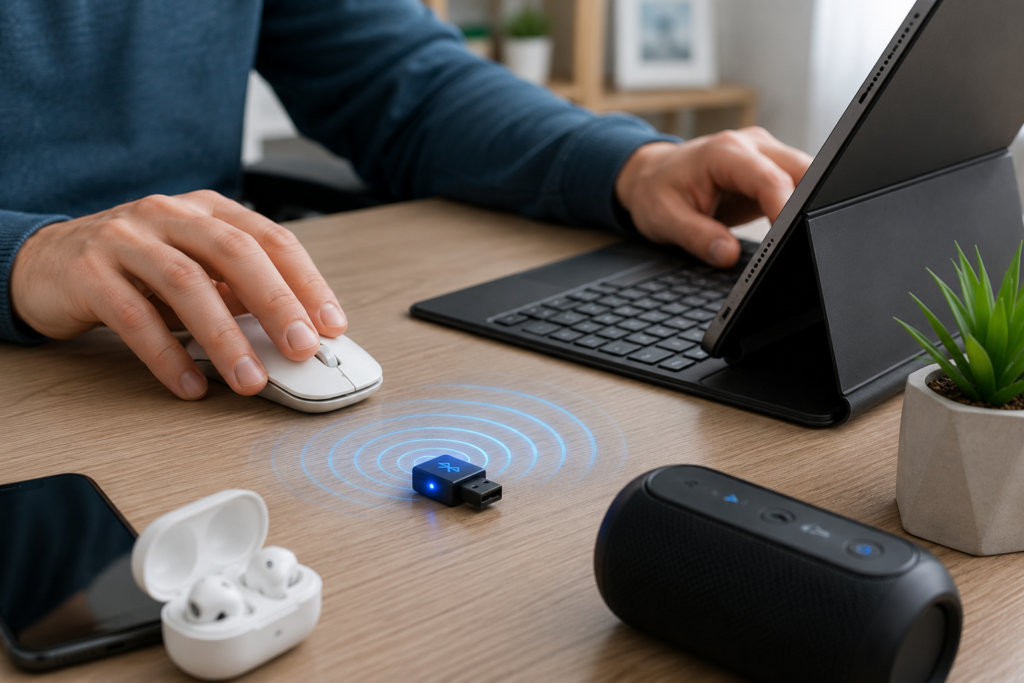
Zašto se Bluetooth ponekad ponaša nepredvidivo?
Bluetooth dijeli prostor s drugim bežičnim signalima, posebno Wi-Fi mrežama na 2,4 GHz. Zato se problemi ne moraju događati stalno, nego samo kada je oko nas više aktivnih uređaja.
8. Provjerimo je li uređaj već spojen negdje drugdje
Jedan od najčešćih razloga za neuspješno povezivanje jest to što se uređaj već povezao s drugim uređajem. Slušalice mogu biti spojene na mobitel, zvučnik na tablet, a kontroler na konzolu.
Prije novog spajanja isključimo Bluetooth na drugim uređajima ili ručno prekinimo postojeću vezu. Nakon toga ponovno pokrenimo uparivanje na računalu.
9. Testirajmo Bluetooth adapter na drugom uređaju
Ako ništa ne pomaže, trebamo provjeriti je li problem u adapteru, računalu ili uređaju koji spajamo. Najbrži test je umetnuti Bluetooth adapter u drugo računalo i pokušati spojiti isti uređaj.
Ako adapter radi na drugom računalu, problem je vjerojatno u driverima ili postavkama prvog računala. Ako ne radi nigdje, moguće je da je adapter neispravan ili nekompatibilan.
Zaključak
Bluetooth adapter može biti jednostavno i povoljno rješenje kada želimo dodati bežičnu vezu računalu, laptopu ili starijem uređaju. Najvažnije je krenuti redom: provjeriti kompatibilnost, instalirati driver, uključiti način uparivanja i ukloniti stare veze.
Kada znamo gdje najčešće nastaje problem, povezivanje postaje puno brže i manje frustrirajuće. To posebno vrijedi danas, kada slušalice, tipkovnice, zvučnici, gamepadi i smart home uređaji sve više ovise o stabilnoj bežičnoj vezi.