
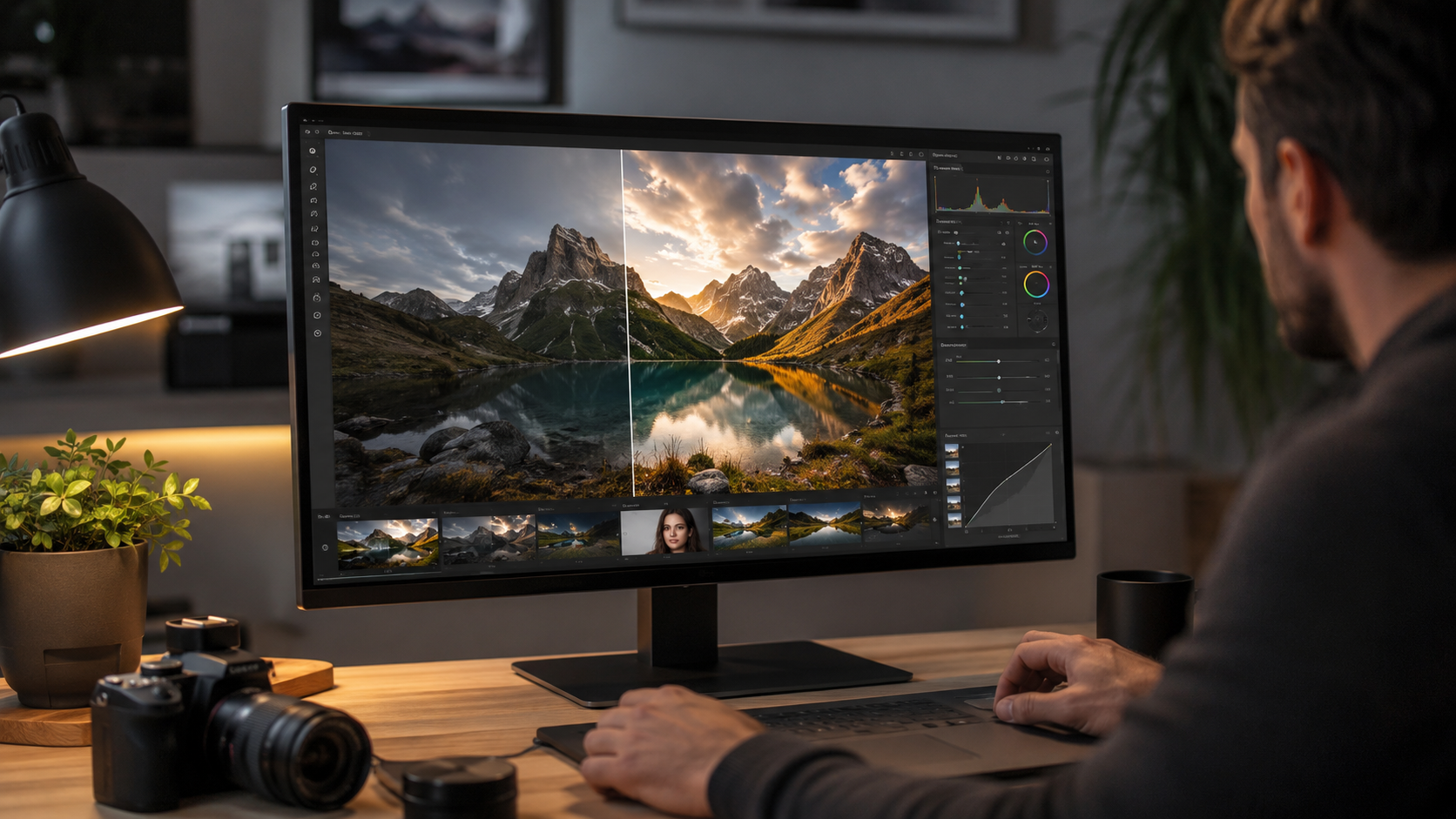
Luminar Neo omogućuje nam da fotografije uredimo profesionalno čak i kada još nemamo godine iskustva u programima za obradu. Kombinira klasične kontrole za ekspoziciju, boje i detalje s alatima kao što su Enhance AI, Sky AI i GenErase, pa zahtjevne zahvate možemo izvesti brže i jednostavnije.
Svi smo se našli u situaciji u kojoj dobra fotografija izgleda previše tamno, nebo djeluje bezizražajno ili kadar kvari neželjeni predmet. Umjesto nasumičnog pomicanja svakog klizača, uređivanje fotografija možemo organizirati u jasan slijed: najprije ispravimo osnovne tehničke nedostatke, zatim oblikujemo boje i svjetlo, a kreativne efekte ostavimo za kraj.
Najbolji rezultat ne nastaje jednim klikom, nego kombinacijom automatizacije i vlastite procjene. U nastavku donosimo korake i savjete uz koje ćemo u programu Luminar Neo razviti brži, uredniji i profesionalniji način rada.
Key takeaways
- Počinjemo s RAW korekcijama
- AI koristimo umjereno
- Presete prilagođavamo fotografiji
- Maske usmjeravaju svaku izmjenu
- Izvoz prilagođavamo namjeni
Kako započeti uređivanje u programu Luminar Neo
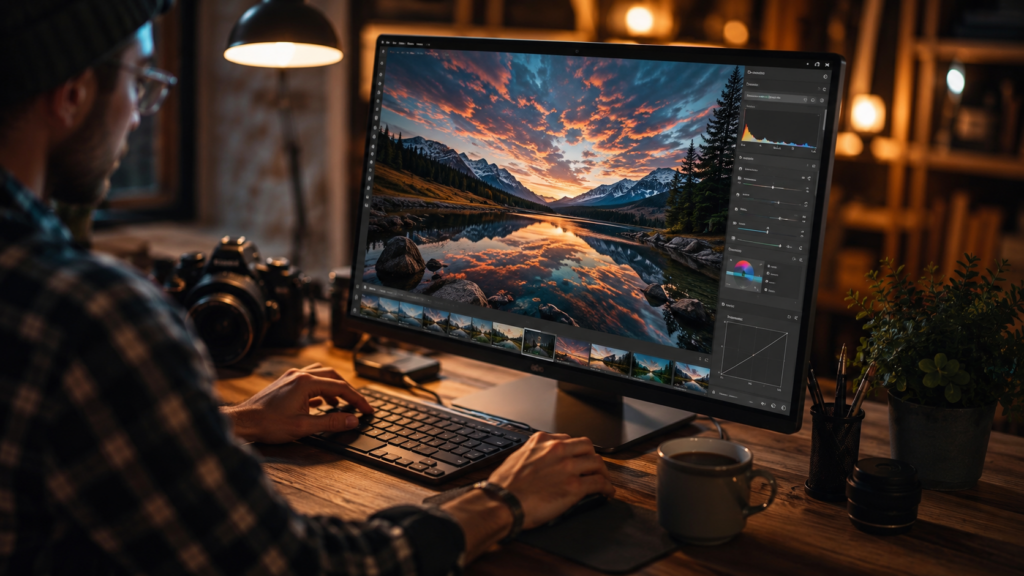
Fotografiju najprije dodajemo u Catalog, koji služi za pregled, organizaciju, ocjenjivanje i pronalaženje snimaka. Zatim prelazimo u Edit i otvaramo Develop ili Develop RAW. Ondje podešavamo ekspoziciju, kontrast, svijetle i tamne dijelove, temperaturu boje te korekcije objektiva. Luminar Neo podržava brojne RAW formate, kao i JPEG, PNG i TIFF datoteke, a izmjene čuva nedestruktivno, bez mijenjanja izvornika.
Zašto RAW fotografija u početku izgleda ravno
RAW zapis prikazuje neobrađene podatke senzora, dok zaslon fotoaparata najčešće pokazuje već obrađeni JPEG pregled. Zato fotografija nakon uvoza može izgledati manje zasićeno, ali nam upravo takav zapis pruža više prostora za precizne korekcije.
Kako pravilno koristiti AI alate
Alat Enhance AI možemo koristiti za brzo poboljšanje tona, kontrasta, boja i detalja, ali intenzitet uvijek prilagođavamo konkretnoj snimci. Sky AI pomaže pri zamjeni neba, dok GenErase uklanja neželjene objekte i nadopunjuje područje koje ostaje iza njih. Kod portreta možemo posegnuti za Face AI alatima, ali pritom zadržavamo teksturu kože i prirodan izgled osobe.
| Alat | Kada ga koristimo | Na što pazimo |
|---|---|---|
| Develop RAW | Na početku obrade | Ne pretjerujemo s kontrastom |
| Enhance AI | Za brzu početnu korekciju | Smanjujemo intenzitet po potrebi |
| Sky AI | Kada nebo slabi kadar | Usklađujemo svjetlo i perspektivu |
| GenErase | Za uklanjanje smetnji | Provjeravamo rubove i teksture |
| Face AI | Za doradu portreta | Čuvamo prirodne crte lica |
Preseti su početna točka, a ne završetak
Preseti nam mogu brzo pokazati u kojem smjeru želimo razviti fotografiju. Nakon primjene podešavamo njihov intenzitet te dodatno korigiramo ekspoziciju, balans bijele, boje i detalje. Vlastite prilagodbe možemo spremiti kao korisnički preset i ponovno ih primijeniti na slične fotografije, čime dobivamo ujednačen vizualni stil.
Manje je često profesionalnije
Profesionalna obrada ne mora biti dramatična. Često je uvjerljivija fotografija na kojoj smo samo ispravili svjetlo, uklonili distrakciju i precizno usmjerili pogled nego ona na kojoj se svaki efekt jasno primjećuje.
Maske i slojevi daju nam preciznu kontrolu
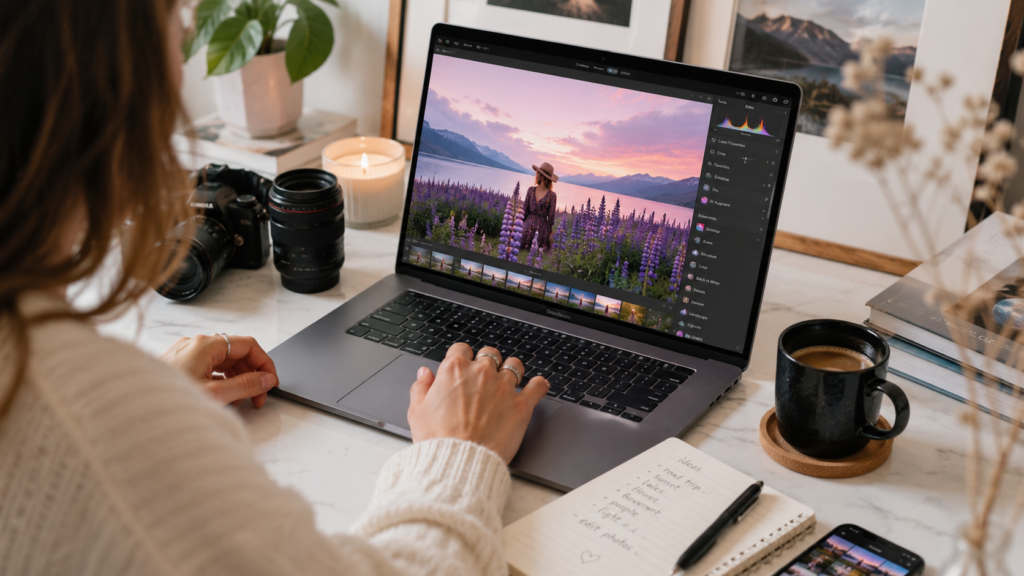
Maske koristimo kada promjenu želimo ograničiti na određeni dio fotografije, primjerice lice, nebo ili pozadinu. Slojevi nam omogućuju kombiniranje fotografija, tekstura i prilagodbi, a pritom zadržavamo mogućnost naknadnog uređivanja. Tako uređivanje fotografija postaje kontroliran proces umjesto niza nepovratnih zahvata.
Kako izvesti završnu fotografiju
Prije izvoza provjeravamo fotografiju pri većem uvećanju, osobito rubove maski, kožu, šum i tragove uklanjanja objekata. Zatim biramo format, dimenzije i kvalitetu prema namjeni. JPEG je praktičan za web i društvene mreže, dok TIFF možemo odabrati kada želimo sačuvati više podataka za daljnju obradu ili ispis. Završnu datoteku izvozimo preko opcije Export, dok se povijest naših izmjena čuva u katalogu.
Zaključak
Luminar Neo najbolje rezultate daje kada AI alate koristimo kao pomoć, a ne kao zamjenu za vlastitu procjenu. Ako krenemo od osnovnih RAW korekcija, zatim pažljivo oblikujemo boje, koristimo maske i tek na kraju dodamo kreativne efekte, dobit ćemo prirodnije i uvjerljivije fotografije. Kao aplikacija za uređivanje slika, program nam nudi pristupačan početak, ali i dovoljno kontrole za razvoj ozbiljnog fotografskog stila.