
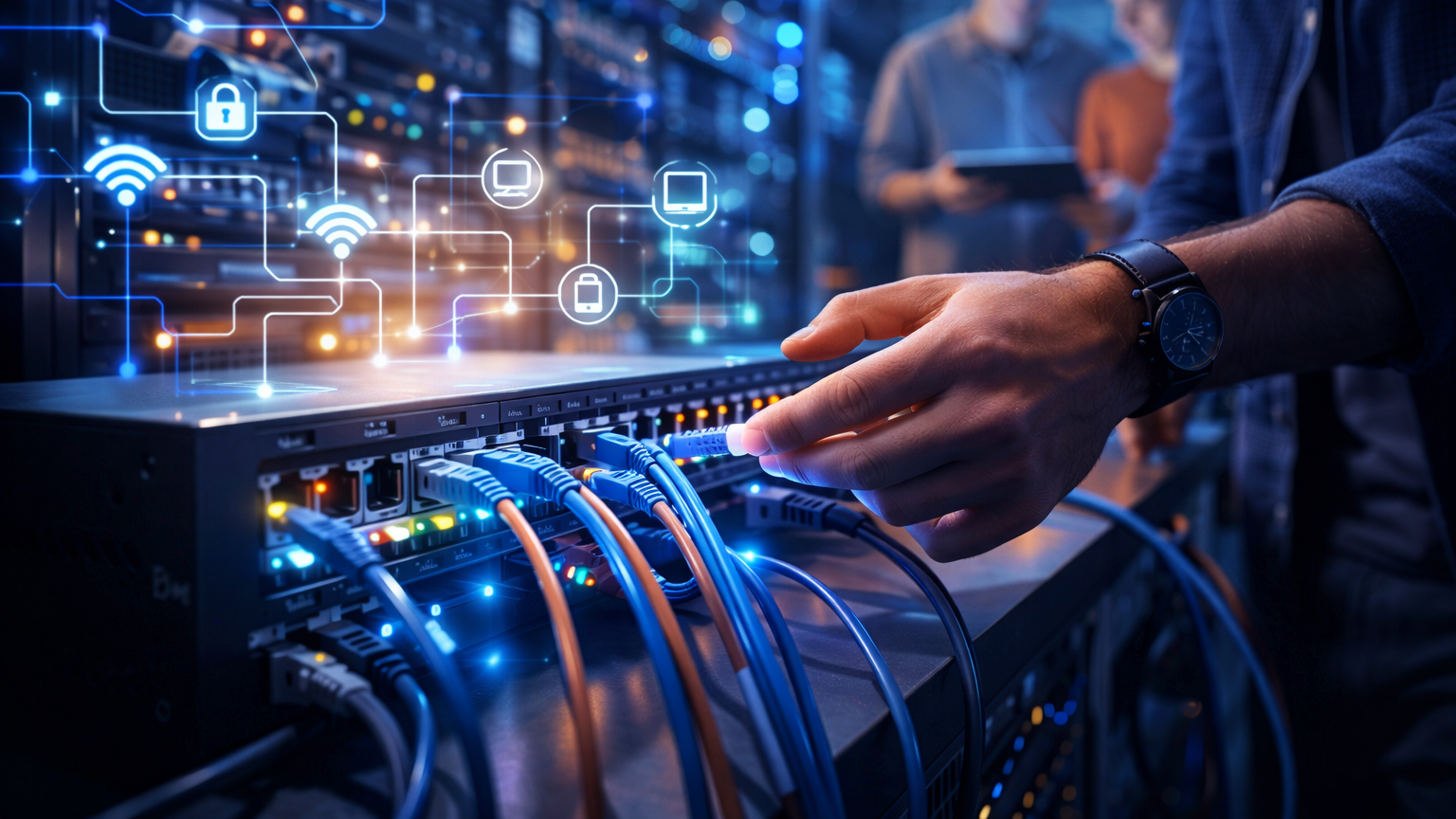
Povezivanje koje radi znači da svi naši uređaji dobiju stabilnu vezu, ispravnu IP adresu i sigurnu mrežu bez “nestajanja” interneta. U praksi, to je kombinacija dobrog rutera, jasnog plana gdje spajamo uređaje i nekoliko postavki koje rješavaju 90% problema u startu.
Kad razumijemo osnove (Ethernet prema standardu IEEE 802.3 i Wi-Fi prema IEEE 802.11), povezivanje prestaje biti misterij. U nastavku donosimo korake i savjete kako napraviti mrežno povezivanje koje stvarno radi.
Key takeaways
- Žica = stabilnost, Wi-Fi = praktičnost
- Jedna mreža + LAN za jače uređaje je dovoljno
- DHCP rješava IP adrese automatski
- WPA2/WPA3 i jaka lozinka su osnova sigurnosti
- Položaj rutera rješava većinu problema

Povezivanje: Što nam treba prije starta
Za mrežno povezivanje koje radi trebamo tri stvari: ruter (ili ruter + modem), način spajanja (LAN kabel ili Wi-Fi) i plan tko je gdje. Povezivanje računala postaje lakše čim odlučimo koja računala idu žicom (desktop, TV, konzola) i koji uređaji idu bežično (mobiteli, laptopi).
Ako nam je prioritet stabilnost i mala latencija, LAN je “default”. Ako nam je prioritet praktičnost, Wi-Fi je top, ali traži dobru poziciju rutera i čiste postavke.
Zanimljiv podatak: Wi-Fi standardi su zapravo IEEE 802.11
Wi-Fi nije “jedna tehnologija”, nego obitelj standarda. Kad to znamo, lakše razumijemo zašto se stari uređaji ponekad spajaju sporije i zašto ruter u krivom kutu stana radi osjetno lošije.
Žica ili Wi-Fi: Što biramo i kada
Za početnike je najlakše pravilo: sve što miruje i treba pouzdanost spajamo LAN-om, a sve što se kreće ide na Wi-Fi. Tako mrežno povezivanje ostaje stabilno i kad se mreža optereti.
| Opcija | Prednosti | Mane | Najbolje za |
| Ethernet (LAN) | Stabilno, niska latencija, manje smetnji | Treba kabel, ponekad bušenje/vođenje | PC, TV, konzole, NAS |
| Wi-Fi | Brzo spajanje bez kabela, mobilnost | Smetnje, udaljenost, zidovi | Laptopi, mobiteli, IoT |
| Mesh Wi-Fi | Pokriva velike prostore i više katova | Viša cijena, treba pravilno postaviti čvorove | Kuće, veliki stanovi |
Kad radimo povezivanje računala u istoj sobi, LAN često “pobijedi” bez razmišljanja. Kad nam treba pokrivenost cijelog doma, mesh može biti bolji od jednog rutera na krivom mjestu.
Ruter kao “srce” mreže: Postavke koje čine razliku
Krenemo od osnova: mreža neka bude privatna (ne “Public”) na računalu, jer to utječe na dijeljenje i sigurnosna pravila. U Windowsima to mijenjamo u postavkama prema uputama na Microsoft Support.
Zatim sigurnost: koristimo WPA2 ili WPA3 gdje god je moguće, a brend-certifikacije i interoperabilnost uređaja prati Wi-Fi Alliance. Lozinka neka bude duga i jedinstvena, a WPS (tipka/PIN) je pametno isključiti ako ga ne trebamo.
Za najbolju stabilnost Wi-Fi mreže korisno je držati se provjerenih postavki rutera, primjerice preporuka za sigurnost i pouzdanost na Apple Support (vrijede kao dobra praksa i izvan Apple ekosustava).
Mali trik iz prakse: Imena uređaja spašavaju živce
Kad preimenujemo uređaje (npr. “Lori-Laptop”, “TV-dnevni”, “Printer”), povezivanje računala i dijeljenje postaju jasniji, pogotovo kad kasnije tražimo tko “jede” bandwidth ili zašto se nešto ne vidi u mreži.
IP adrese i DHCP: Zašto se većinom ne diraju
U kućnoj mreži želimo da sve radi automatski. Zato većina rutera koristi DHCP, protokol koji dodjeljuje IP adresu i ostale mrežne postavke uređajima bez ručnog upisivanja. To je standardizirano u RFC 2131, pa zato uređaji različitih proizvođača mogu normalno surađivati.
Za povezivanje računala to znači: uključimo “Obtain IP automatically” i ne diramo ručne IP adrese osim ako imamo baš specifičan razlog (npr. statična IP za NAS ili kameru).
Kad se uređaji ne vide: Brzi troubleshooting koji radi
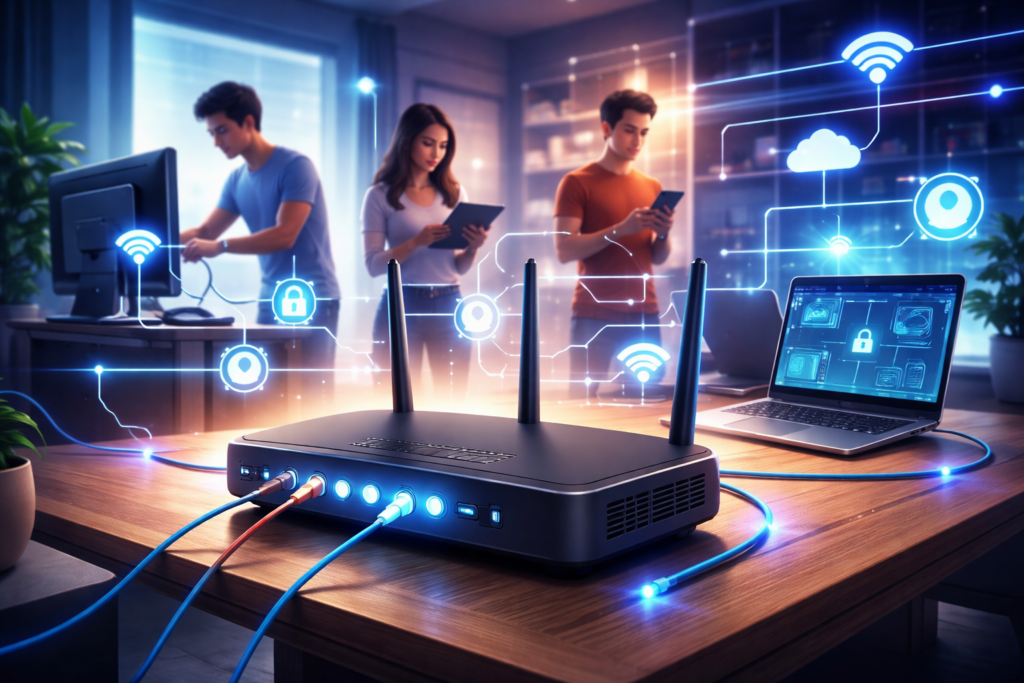
Najčešći problem kod povezivanja računala je da su uređaji na različitim mrežama (npr. gost mreža vs glavna) ili da računalo ima krivi profil mreže. Držimo se kratke rutine:
1. Provjerimo jesmo li na istoj mreži
Povezivanje mora biti na isti SSID (isti naziv Wi-Fi mreže) ili na isti ruter preko LAN-a. Gost mreža često blokira “vidljivost” uređaja.
2. Resetiramo vezu na pametan način
Isključimo/uključimo Wi-Fi, ponovno spojimo kabel ili restartamo ruter. Zvuči banalno, ali kod mrežnog povezivanja često upravo to resetira pregovaranje veze.
3. Provjerimo dijeljenje i firewall
Ako dijelimo mape ili printer, mrežni profil treba biti Private i dijeljenje uključeno; firewall pravila u tom profilu su drugačija nego na Public mreži.
Zaključak
Kad mrežno povezivanje postavimo kao mali sustav (ruter + sigurnost + izbor žica/Wi-Fi + DHCP), povezivanje prestaje biti lutrija. Povezivanje računala tada postaje rutina: znamo gdje je stabilnost (LAN), gdje je praktičnost (Wi-Fi) i kako brzo riješiti situacije kad uređaji “nestanu” s mreže.
Usput, ista logika sigurnosti vrijedi i za pametni dom: kad jednom shvatimo osnove, lakše razumijemo i što je pametna brava te zašto joj treba stabilna i dobro zaštićena kućna mreža.